Úvod
Co je Kasyro?
Kasyro je moderní pokladní systém určený pro restaurace, kavárny, bary, maloobchody a další provozovny. Jde o multiplatformní aplikaci, která běží na počítači (macOS, Windows, Linux) i na mobilních zařízeních (Android, iOS). Ovládáte ji na dotykové obrazovce, tabletu nebo počítači.
Systém pracuje na principu cloudové synchronizace — všechna data se automaticky synchronizují mezi vašimi zařízeními a centrálním serverem. Pokud máte více pokladen nebo mobilní zařízení (například tablet na zahrádce), vždy vidíte aktuální stav všech objednávek a účtů. Při výpadku internetu systém pokračuje v práci offline a data se synchronizují, jakmile se připojení obnoví.
Klíčové vlastnosti
Správa objednávek — Vytvářejte účty pro jednotlivé stoly, sledujte objednávky v reálném čase, přidávejte položky postupně podle potřeby hosta.
Flexibilní platby — Podporuje hotovost, platební karty, bankovní převody, stravenky a další způsoby platby. Účet lze jednoduše rozdělit mezi hosty nebo sloučit více účtů dohromady.
Katalog produktů — Správa položek s cenami, variantami (např. velikost nápoje) a modifikátory (omáčky, přílohy atd.). Systém sleduje skladové zásoby.
Vizuální mapa — Přehledný plán restaurace s jednotlivými stoly. Obsazené stoly se barevně zvýrazňují, takže okamžitě vidíte, kde je volno.
Uživatelské role a oprávnění — Různé role (Administrátor, Manažer, Obsluha, Pomocník) s různými oprávněními. Každý vidí a může dělat jen to, co odpovídá jeho roli.
Historie a statistiky — Kompletní záznam všech transakcí, podrobné přehledy tržeb, směn a spropitného.
Požadavky na provoz
Kasyro je multiplatformní aplikace:
- Počítač — nativní aplikace pro macOS, Windows a Linux
- Mobil / tablet — nativní aplikace pro Android a iOS
Aplikace se automaticky přizpůsobuje velikosti obrazovky:
- Plný režim (obrazovky ≥ 680 px šířky) — košík a boční panel jsou vždy viditelné vedle sebe. Ideální pro tablety, POS terminály a počítače.
- Kompaktní režim (obrazovky < 680 px šířky) — celá obrazovka se přepíná mezi katalogem a košíkem, navigace přes spodní lištu. Optimalizováno pro mobilní telefony.
Režim se volí automaticky podle šířky obrazovky, ale lze jej ručně přepnout v Nastavení → Vzhled → Rozložení obrazovky (Automaticky / Plné / Kompaktní). Velikost písma a ovládacích prvků lze dále přizpůsobit v Nastavení → Vzhled → Velikost ovládacích prvků (Velmi malé až Velmi velké).
Systém vyžaduje připojení k internetu pro synchronizaci. Při offline provozu lze pokračovat v práci s lokálními daty.
První spuštění (Onboarding)
Při prvním spuštění Kasyro na novém zařízení se zobrazí úvodní obrazovka s názvem „Pokladní systém Kasyro" a pěti tlačítky.
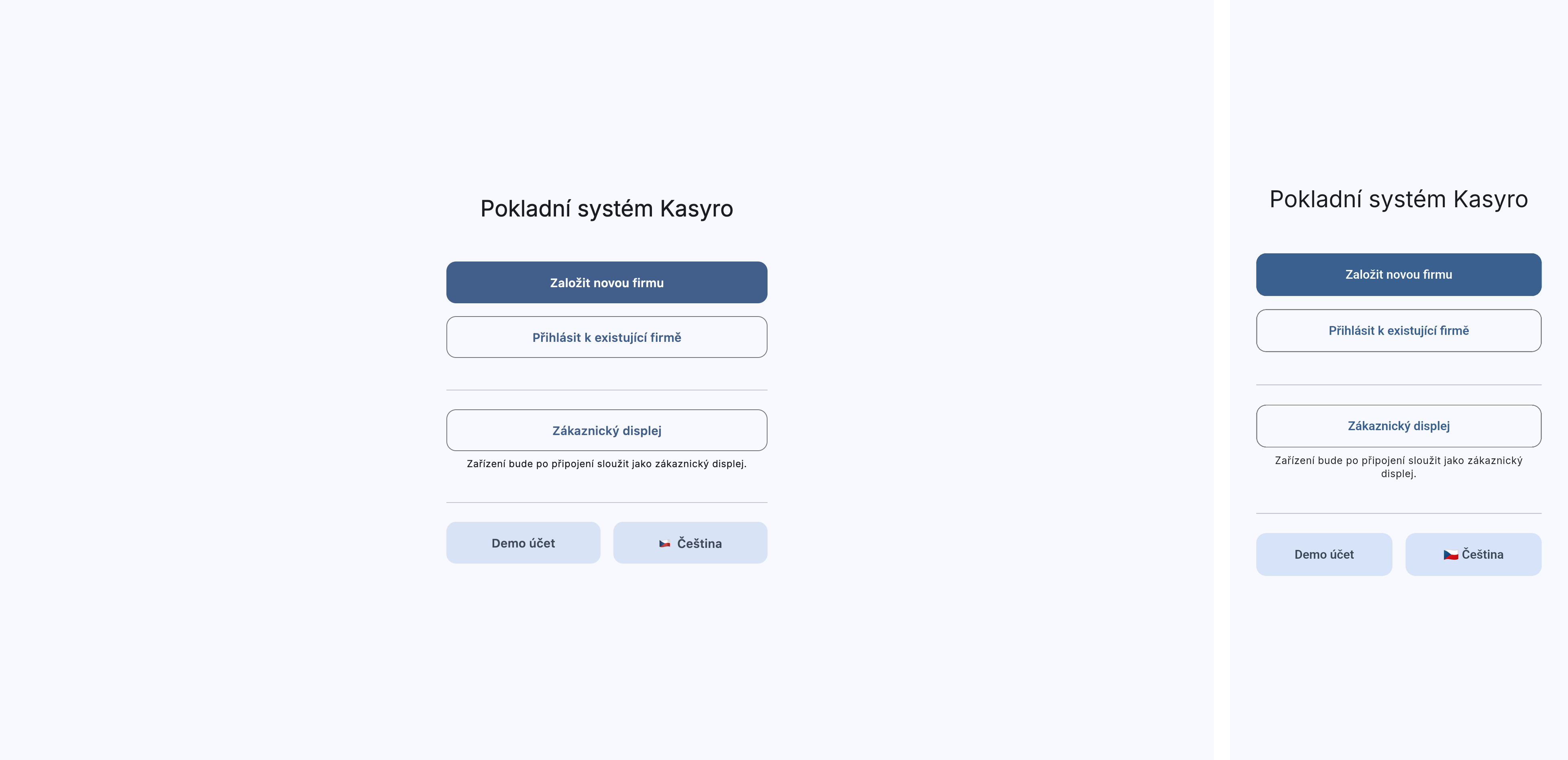
Možnosti na úvodní obrazovce
Založit novou firmu — Spustí průvodce vytvořením nové firmy. Tuto volbu zvolte, pokud jste nový uživatel a chcete si Kasyro nastavit od začátku. Průvodce vás provede vytvořením účtu Kasyro, zadáním údajů o firmě a vytvořením prvního administrátora.
Přihlásit k existující firmě — Pro připojení dalšího zařízení (tabletu, druhé pokladny) k firmě, která už v Kasyro existuje. Přihlásíte se administrátorským e-mailem a heslem a vyberete pokladnu, ke které chcete zařízení přiřadit.
Zákaznický displej — Nastaví zařízení jako zákaznický displej, který ukazuje zákazníkovi informace o jeho objednávce. Po kliknutí se zobrazí numpad pro zadání 6-místného párovacího kódu, který se zobrazí na hlavní pokladně.
Demo účet — Vytvoří kompletní ukázkovou firmu s testovacími daty včetně dvoutýdenní prodejní historie. Ideální pro vyzkoušení systému bez nutnosti zadávat vlastní data. Demo firma se automaticky smaže po 6 hodinách.
Čeština / English — Volba jazyka rozhraní. Výchozí je Čeština. Jazyk ovlivňuje celé rozhraní systému a lze jej později změnit v nastavení.
Založení nové firmy — průvodce
Průvodce vytvořením firmy má tři kroky: účet Kasyro, údaje o firmě a nastavení administrátora.
Krok 1: Účet Kasyro
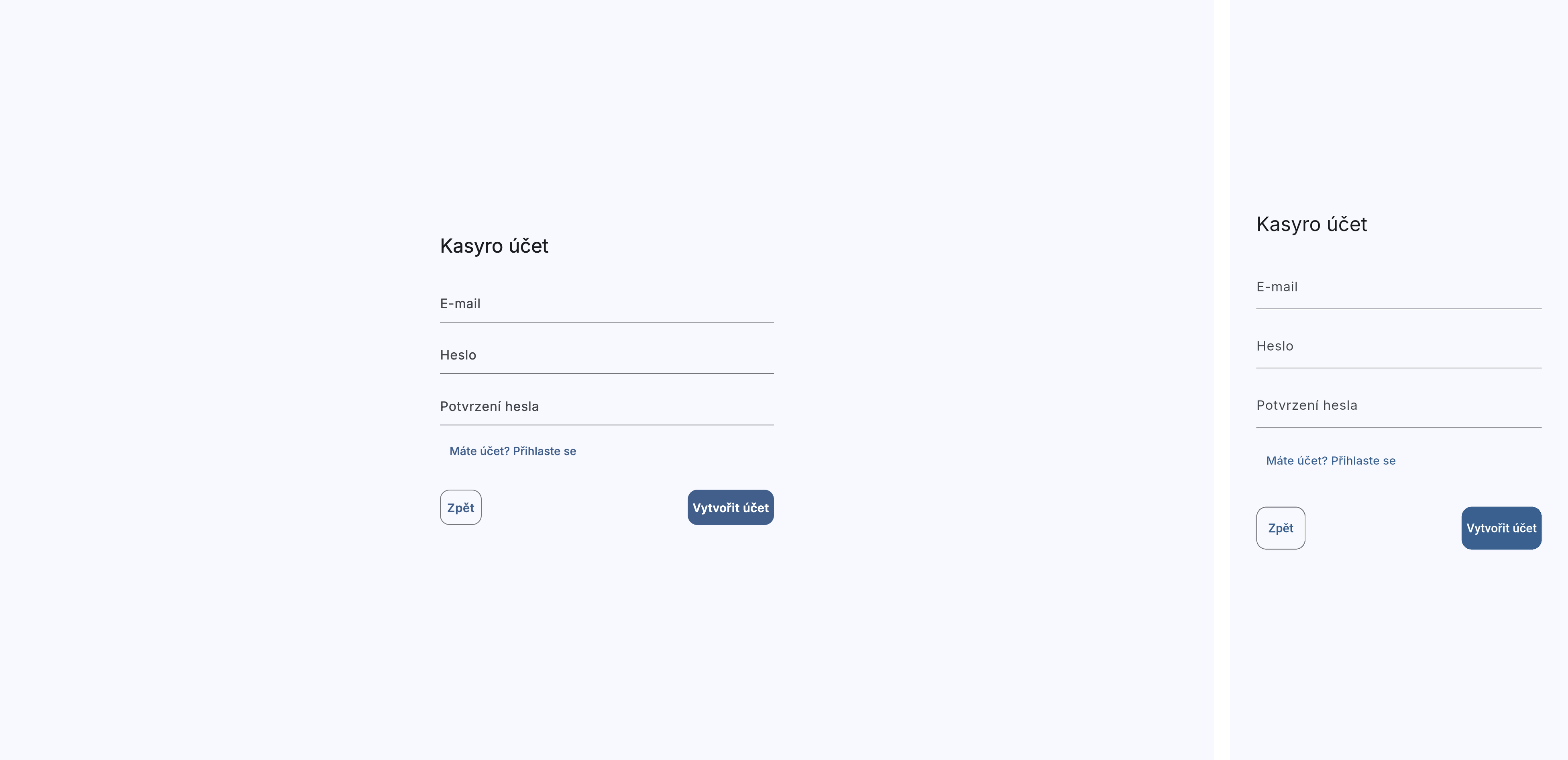
Na obrazovce „Kasyro účet" vyplňte:
E-mail — Váš e-mail, který bude sloužit jako přihlašovací údaj do účtu Kasyro. Používá se pro synchronizaci dat mezi zařízeními a pro správu firmy.
Heslo — Heslo pro účet Kasyro. Musí mít alespoň 8 znaků.
Potvrzení hesla — Zopakujte heslo pro ověření.
Pod formulářem je odkaz „Máte účet? Přihlaste se" — pokud už máte účet Kasyro z dřívějška (například jste dříve založili jinou firmu), klikněte sem a přihlaste se stávajícími údaji. Formulář se přepne na režim přihlášení (zobrazí se pouze pole E-mail a Heslo).
Tlačítkem Pokračovat (nebo Přihlásit se v režimu přihlášení) pokračujete na další krok. Tlačítko Zpět vás vrátí na úvodní obrazovku.
Krok 2: Firma
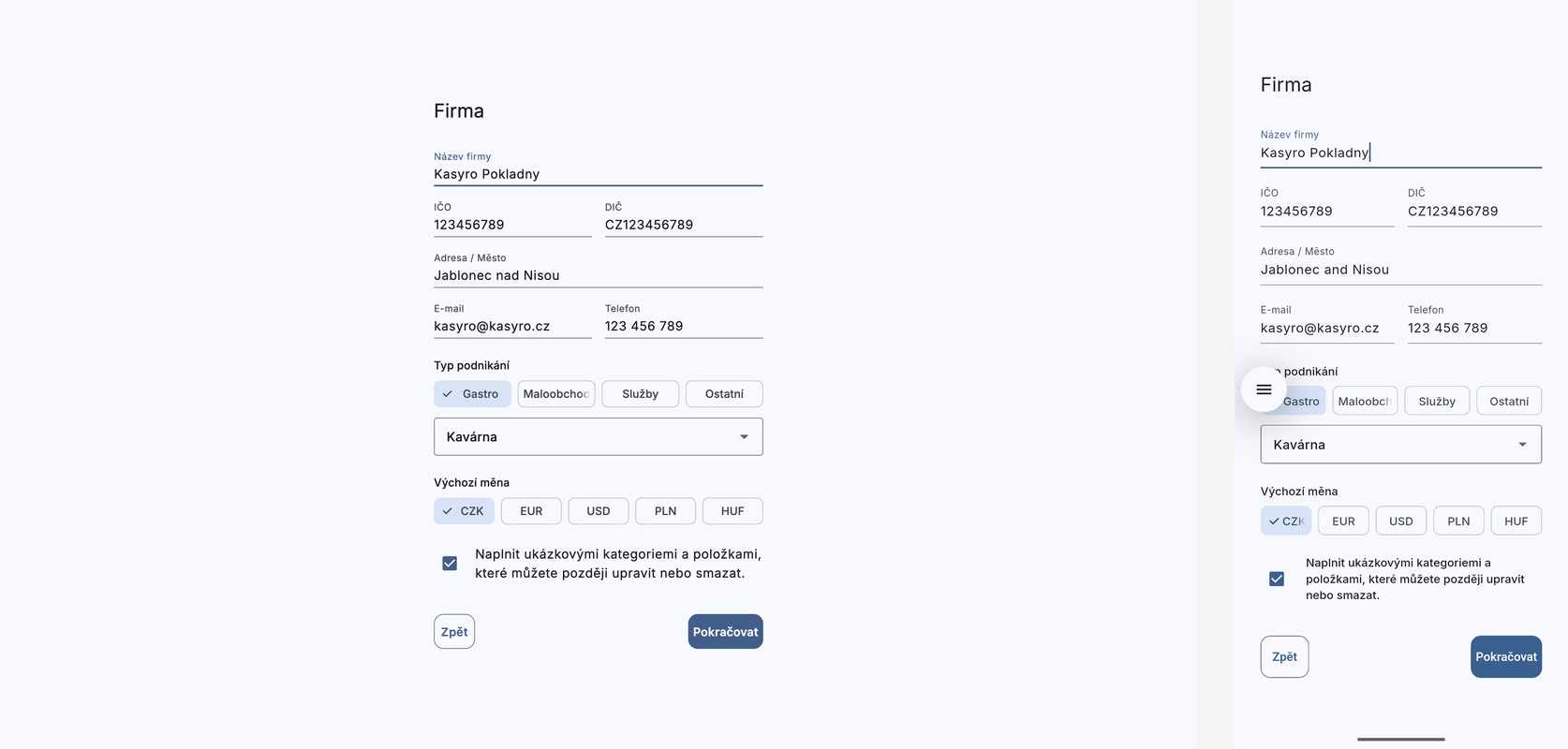
Na obrazovce „Firma" vyplňte údaje o vaší provozovně:
Název firmy (povinný) — Název vaší firmy nebo provozovny, jak se bude zobrazovat v systému a na účtenkách.
IČO a DIČ — Identifikační čísla (nepovinné). Budou uvedena na účtenkách.
Adresa / Město (povinné) — Adresa provozovny.
E-mail — Kontaktní e-mail firmy (nepovinné, může se lišit od přihlašovacího e-mailu).
Telefon (povinný) — Kontaktní telefon.
Typ podnikání — Vyberte kategorii, která nejlépe odpovídá vašemu podnikání: Gastro, Maloobchod, Služby nebo Ostatní. Po výběru kategorie se zobrazí rozbalovací nabídka s podtypy:
- Gastro: Restaurace, Bar, Kavárna, Jídelna, Bistro, Pekárna, Food Truck, Hotel
- Maloobchod: Potraviny, Oblečení, Elektronika, Smíšené zboží, Květinářství
- Služby: Kadeřnictví, Kosmetický salon, Fitness, Autoservis
- Ostatní: Ostatní
Výchozí měna — Zvolte hlavní měnu: CZK (Kč), EUR (€), USD ($), PLN (zł) nebo HUF (Ft). Výchozí je CZK.
Naplnit ukázkovými kategoriemi a položkami — Volitelný checkbox (výchozí: nezaškrtnutý). Pokud zaškrtnete, systém vytvoří ukázkové produkty a kategorie, které můžete později upravit nebo smazat. Vzorová data budou odpovídat Vámi vybranému typu podnikání.
Tlačítkem Pokračovat přejdete na poslední krok. Tlačítko Zpět vás vrátí na krok 1.
Krok 3: Administrátor
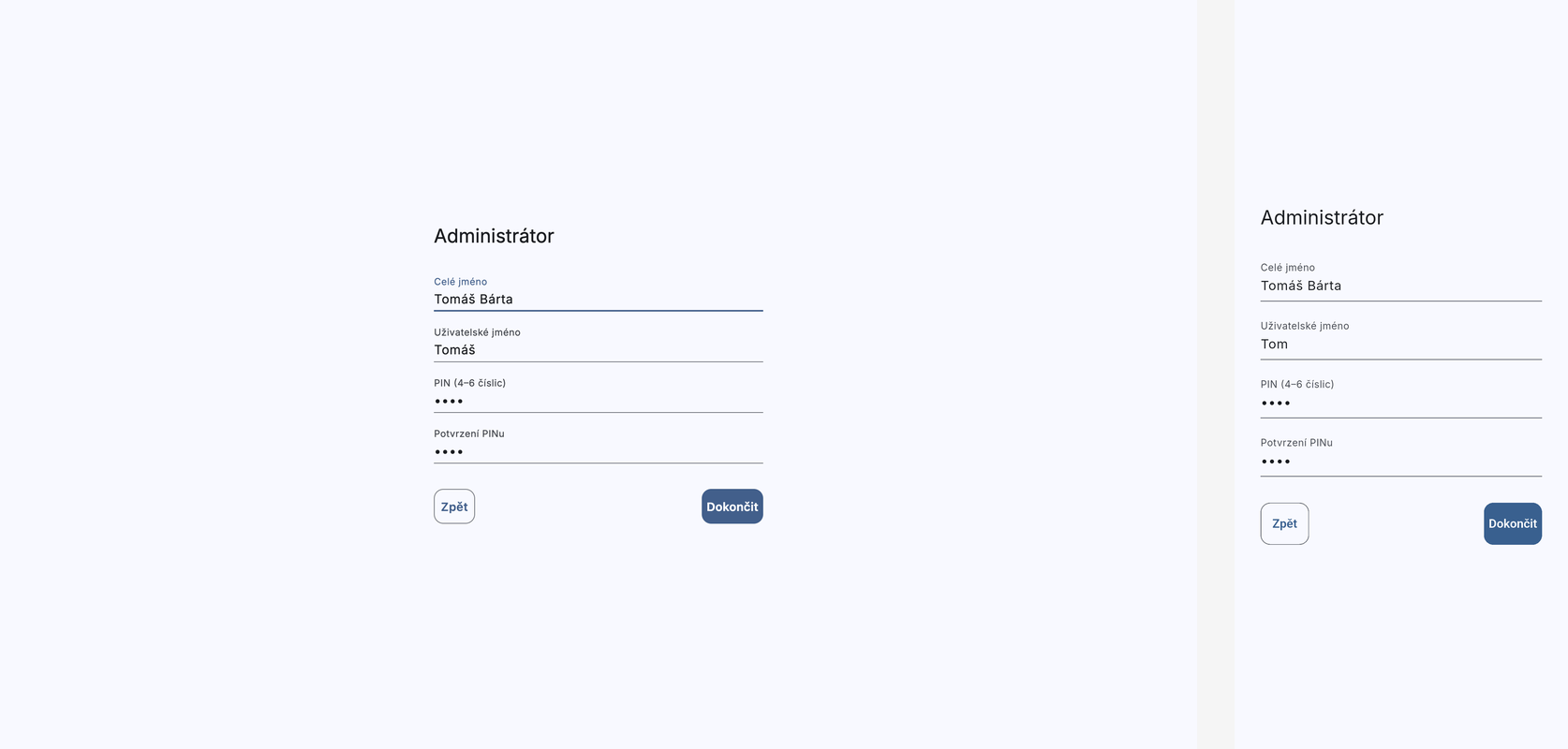
Na obrazovce „Administrátor" vytvořte prvního uživatele, který bude mít plná práva:
Celé jméno (povinné) — Vaše celé jméno (zobrazuje se v systému, na účtenkách, v přehledech směn).
Uživatelské jméno (povinné) — Krátký identifikátor pro přihlášení na výběrové obrazovce.
PIN (4–6 číslic) (povinný) — Číselný kód pro rychlé přihlášení do pokladny. Tento PIN budete zadávat při každém přihlášení — zvolte si kód, který si snadno zapamatujete, ale který nebude snadno uhodnutelný.
Potvrzení PINu (povinné) — Zopakujte PIN pro ověření.
Tlačítkem Dokončit se vytvoří firma a nastaví se systém. Po úspěšném dokončení budete přesměrováni na přihlašovací obrazovku, kde se můžete ihned přihlásit svým PINem.
Připojení k existující firmě
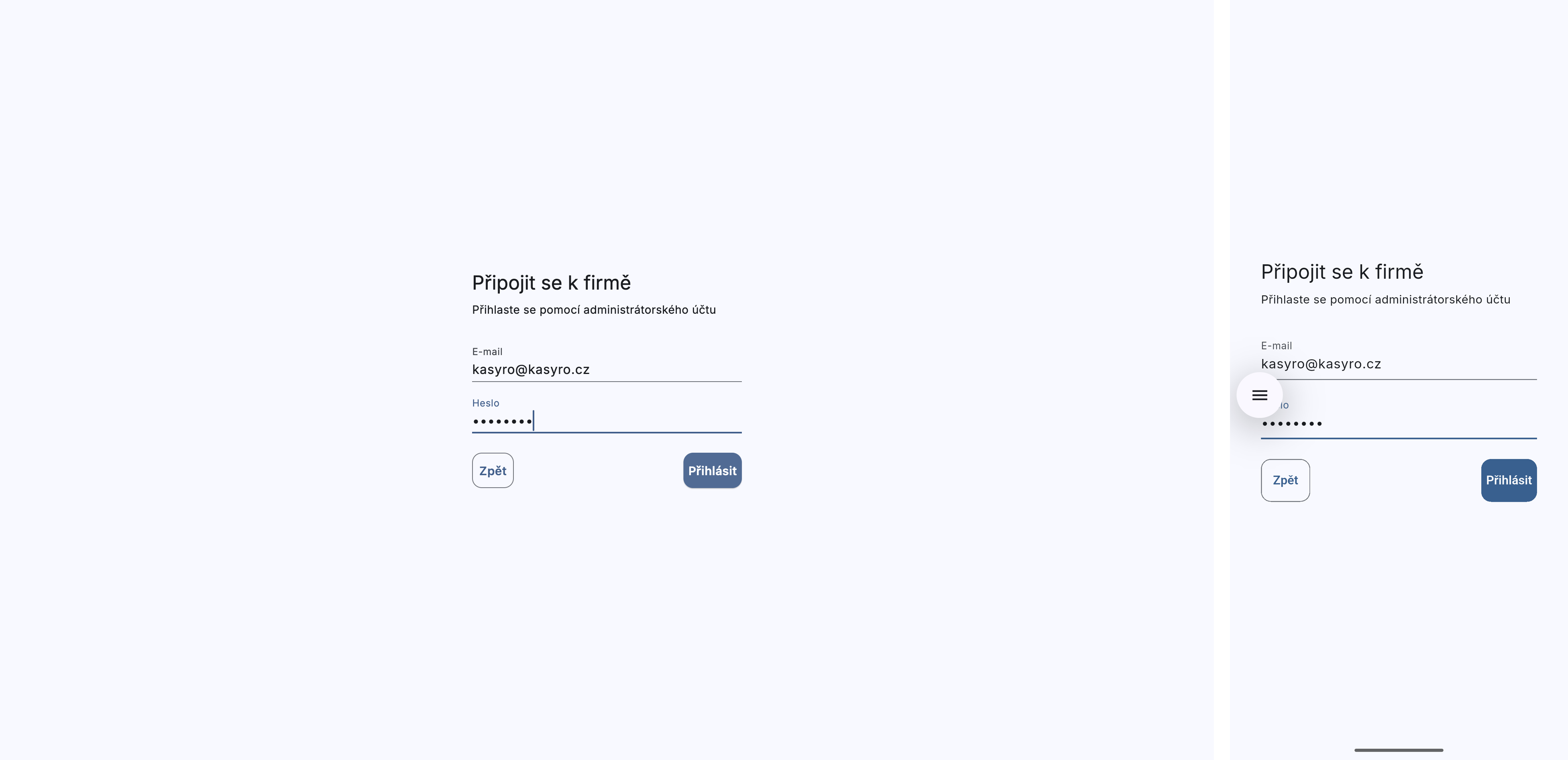
Pokud vaše firma už v systému Kasyro existuje a chcete přidat další zařízení (druhou pokladnu, tablet pro obsluhu apod.), zvolte na úvodní obrazovce „Přihlásit k existující firmě".
Zobrazí se obrazovka „Připojit se k firmě" s pokyny „Přihlaste se pomocí administrátorského účtu". Vyplňte:
E-mail — E-mail účtu Kasyro, pod kterým byla firma založena.
Heslo — Heslo k tomuto účtu.
Po kliknutí na Přihlásit systém vyhledá firmu přiřazenou k tomuto účtu. Pokud je firma nalezena, zobrazí se její název v kartě s možností Připojit. Po kliknutí se stáhnou data firmy do zařízení a zobrazí se výběr pokladny — seznam dostupných pokladen (registrů). Každá pokladna je zobrazena jako karta s ikonou typu (pokladna, mobil, počítač), názvem a číslem registru. Pokladny přiřazené k jinému zařízení jsou označeny ikonou zámku — jejich výběr vyžaduje potvrzení převzetí. Pod seznamem je volba Vytvořit novou pokladnu pro přidání nového registru.
Zákaznický displej
Volba Zákaznický displej na úvodní obrazovce slouží k nastavení zařízení jako displeje pro zákazníky. Na displeji se zákazníkovi zobrazují informace o jeho objednávce — přidávané položky a celková částka.
Po kliknutí se zobrazí obrazovka „Zadejte kód" s šesti prázdnými čtverečky a numerickou klávesnicí. Kód pro spárování najdete v nastavení na hlavní pokladně (viz kapitola Zákaznický displej). Po zadání šestého čísla systém automaticky vyhledá pokladnu a odešle požadavek na spárování. Na hlavní pokladně se zobrazí výzva k potvrzení — po schválení se displej propojí s pokladnou. Pokud potvrzení nepřijde do 60 sekund, požadavek vyprší.
Pod numpadem je tlačítko ← Zpět pro návrat na úvodní obrazovku.
Demo účet
Volba Demo účet vytvoří kompletní ukázkovou firmu s předvyplněnými daty, kterou si můžete ihned vyzkoušet. Po kliknutí se zobrazí dialog „Vytvořit demo firmu" s volbou režimu:
Gastro — Demo firma typu restaurace s menu, stoly, kategorií nápojů a jídel.
Maloobchod — Demo firma typu obchod se zbožím a kategoriemi.
Tlačítkem Zpět se vrátíte na úvodní obrazovku. Po kliknutí na Gastro nebo Maloobchod se automaticky vytvoří firma se čtyřmi uživateli v různých rolích (Administrátor, Manažer, Obsluha, Pomocník). PIN pro všechny uživatele je 1111. Demo obsahuje dvoutýdenní prodejní historii pro realistické statistiky.
Demo firma se automaticky smaže po 6 hodinách. Je určena pouze pro vyzkoušení systému, ne pro ostrý provoz.
Jak se orientovat v tomto manuálu
Každá kapitola popisuje jednu část systému. Nemusíte jej číst postupně — pokud potřebujete vědět, jak na něco konkrétního, přejděte rovnou do příslušné kapitoly:
- Přihlášení — PIN přihlášení, přepínání obsluhy, zamykání
- Hlavní obrazovka — Přehled účtů, mapa podlaží, navigace
- Prodej — Jak přidávat položky, varianty, modifikátory
- Účty — Vytvoření, detail, přesun, sloučení, storno
- Platby — Platební metody, rozdělení platby, spropitné
- Rezervace — Stolové rezervace, stavy, Ganttův diagram
- Nastavení — Firma, provozovna, pokladna, periferie
První kroky po nastavení
Jakmile dokončíte onboarding a přihlásíte se svým PINem (viz kapitola Přihlášení), ocitnete se na hlavní obrazovce. Tam vidíte seznam všech otevřených účtů a tlačítka pro hlavní činnosti.
Doporučujeme vyzkoušet:
- Otevření směny v pokladním deníku (viz Pokladna)
- Vytvoření nového účtu
- Přidání položky do objednávky
- Zaplacení účtu